Prendre en main Nihma
Nihma rassemble la lecture du Coran, une documentation pédagogique, un assistant automatique, un studio pour les directs et des services de demande. Ce guide ne décrit que ce qui fonctionne aujourd’hui.
Les espaces et leurs différences
Lire une sourate ou un verset : texte arabe, traduction attribuée et récitation audio.
Dossiers pédagogiques « Les Clés du Coran » : versets cités, traduction, analyse proposée et questions ouvertes. Gratuit, sans IA.
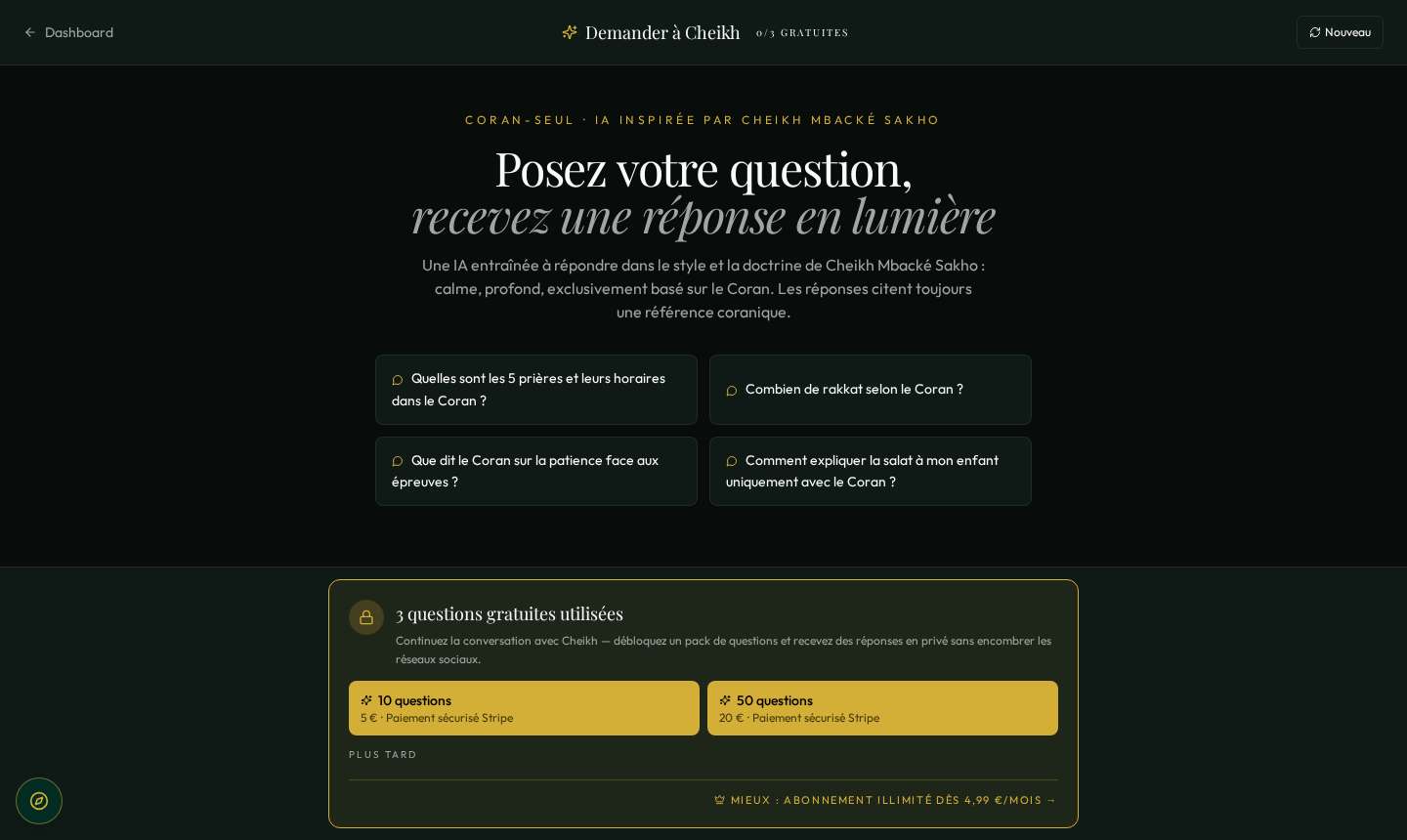
Un assistant automatique inspiré de l’enseignement du Cheikh. Ce n’est pas le Cheikh en personne. 3 réponses gratuites par compte, puis offre existante.
Régie des versets et lien d’incrustation (overlay) pour OBS ou TikTok LIVE Studio. Plateau invités par visioconférence.
Pré-inscription des élèves de 6 à 18 ans. C’est une demande : aucune place ni paiement n’est garanti.
Demandes de consultation et Nihma Coaching (PASSAGE, SIGNATURE, PRESTIGE). Demande reçue ≠ rendez-vous confirmé.
Vitrines et annonces de commerçants, relues avant publication. Les commandes sont des demandes, sans paiement sur Nihma.
Parcours du débutant
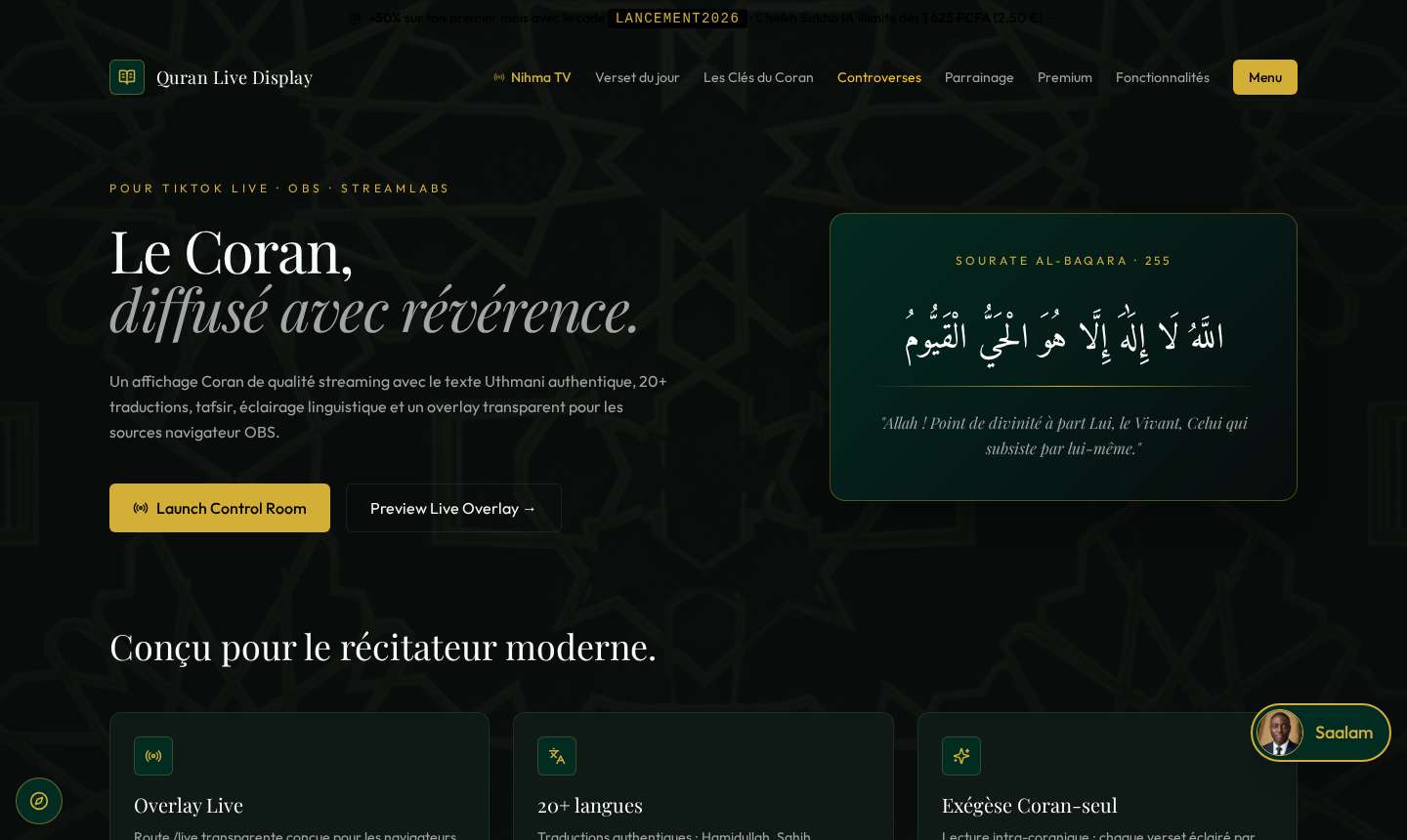
Découvrir l’accueil
Ouvrez nihma-tv.com. Le menu et le bas de page donnent accès à chaque espace.
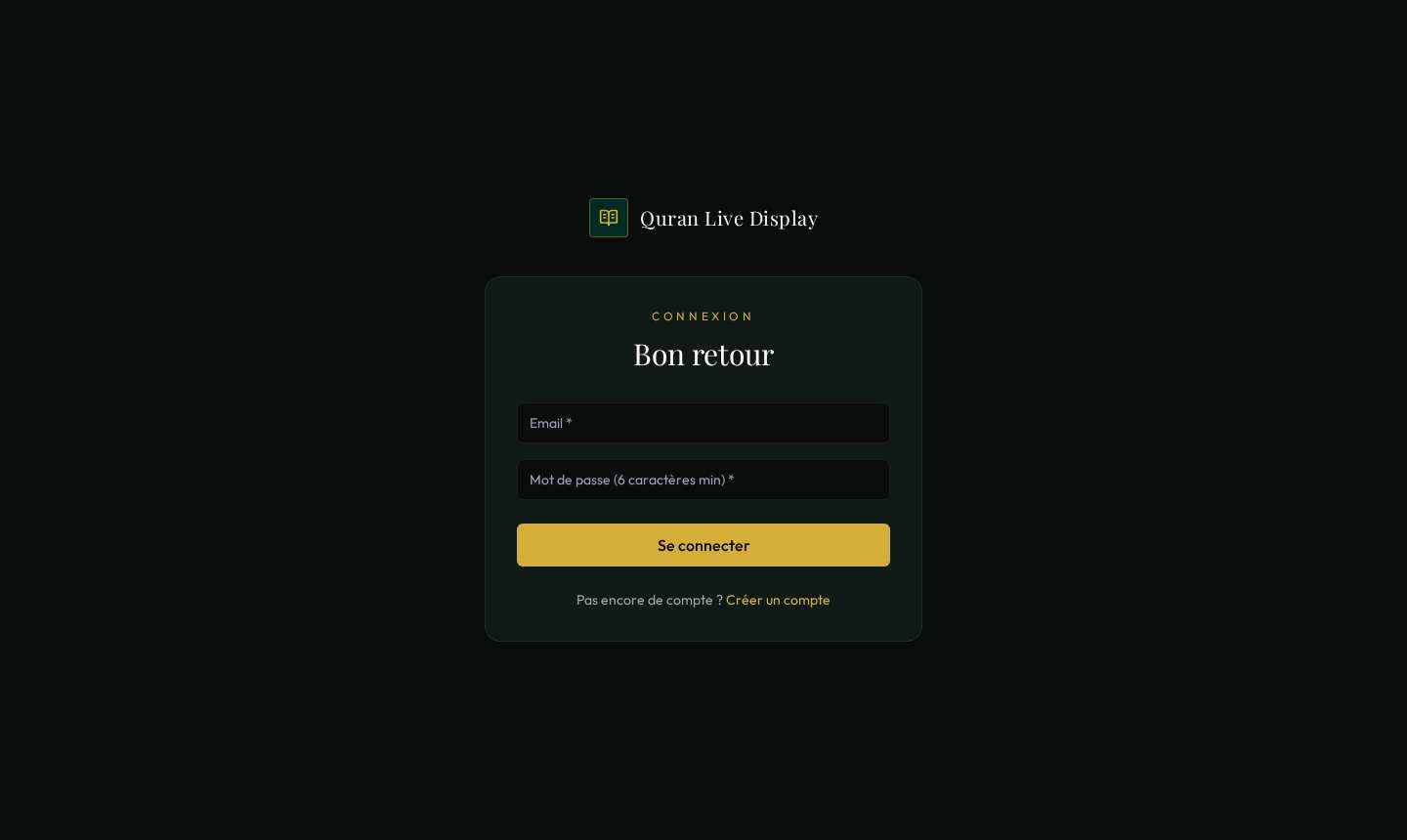
Créer un compte ou se connecter
Bouton « Connexion ». Un compte est utile pour l’assistant IA, les demandes de commande Business et le suivi de vos demandes.
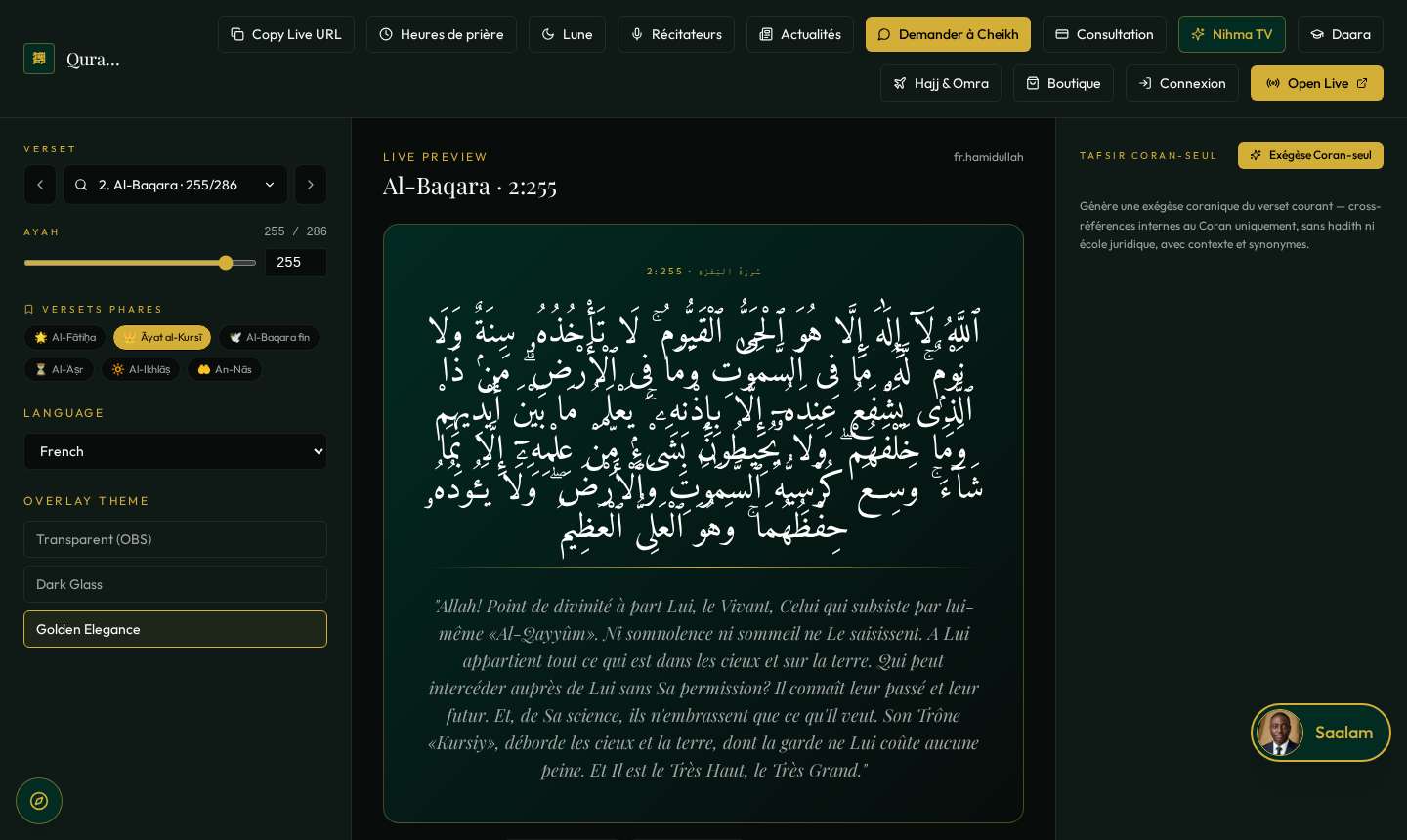
Lire un verset
Dans la régie, choisissez la sourate puis le verset. Utilisez les flèches pour avancer ou reculer.
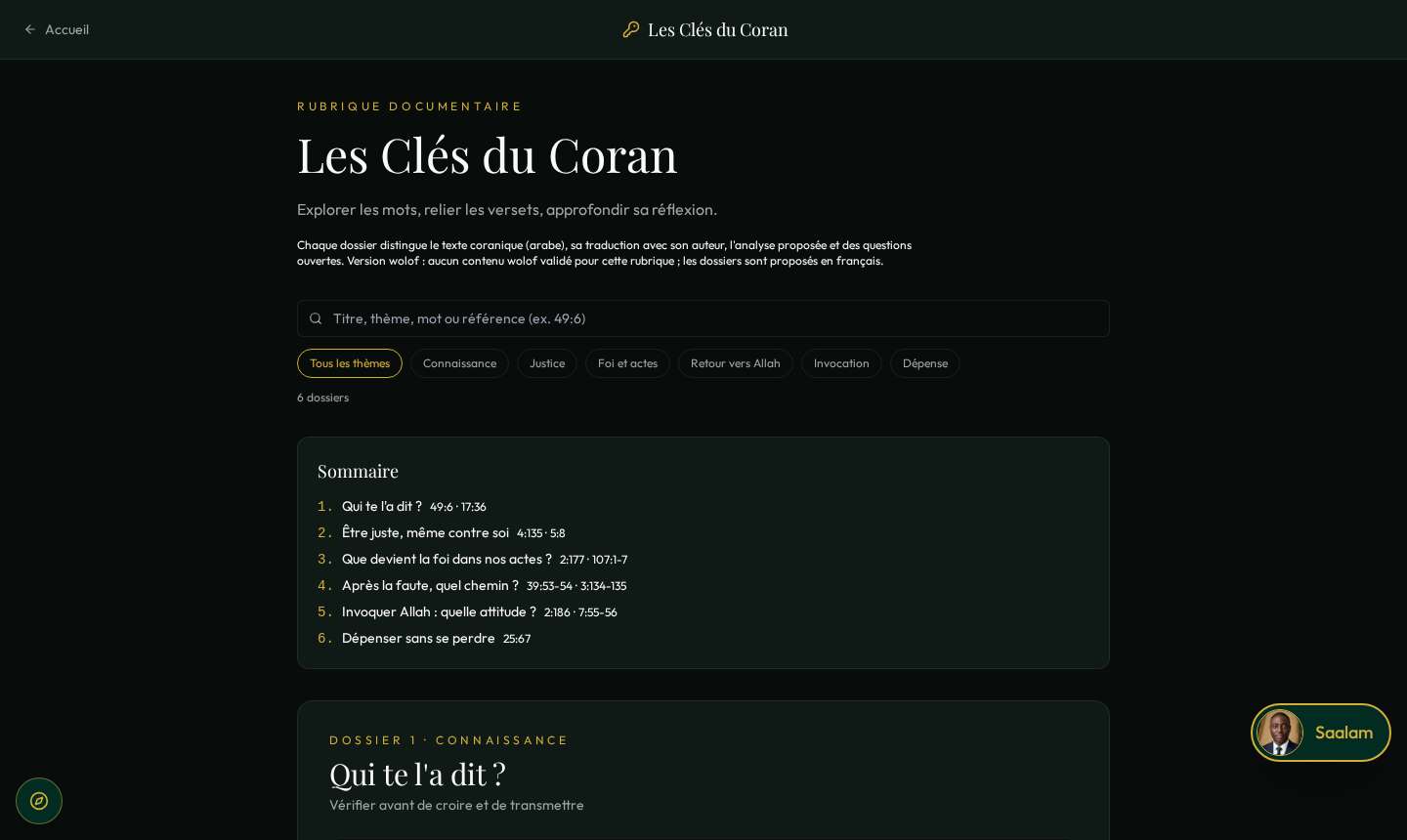
Approfondir avec la documentation
« Les Clés du Coran » : recherchez un thème, ouvrez un dossier, cliquez sur une référence pour lire le verset.
Poser une question à l’assistant
Page « Demander à Cheikh ». Les réponses sont générées automatiquement : vérifiez toujours auprès d’une personne qualifiée.


Guide de Cheikh Mbacké Sakho : préparer et animer un direct
Matériel conseillé : un ordinateur avec OBS Studio ou TikTok LIVE Studio, un micro, une connexion stable. Sur téléphone seul, utilisez l’application de la plateforme et le plateau invités.
Se connecter avec votre compte existant
Page Connexion, avec l’adresse et le mot de passe qui vous ont été communiqués par l’équipe. Aucun mot de passe ne figure dans ce guide.
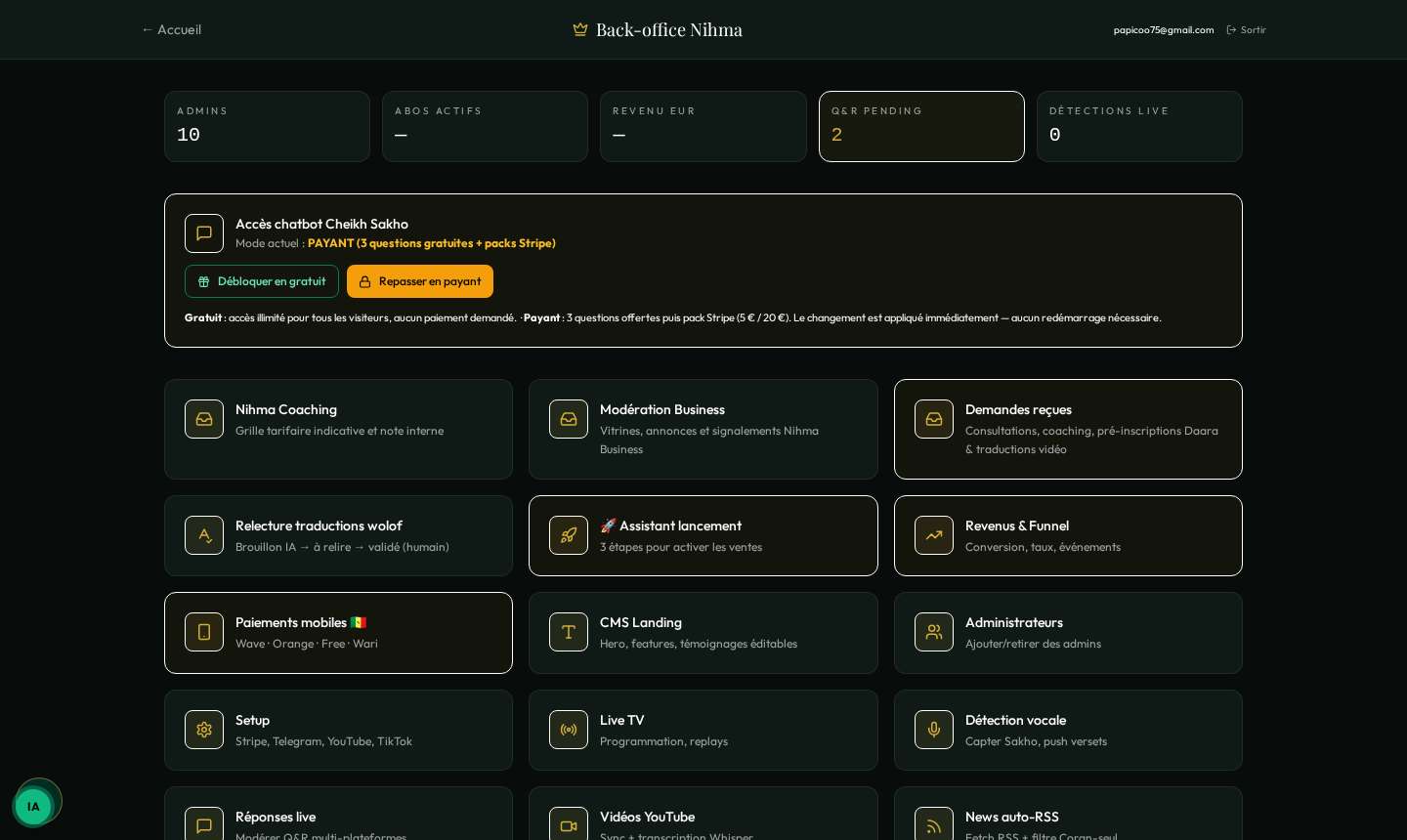
Arriver sur l’accueil administrateur
Après connexion, ouvrez /admin. Vous ne voyez que les rubriques permises par votre rôle. Si une page indique « accès refusé », demandez à l’équipe : ce guide n’accorde aucun droit.
Chercher une sourate et un verset
Ouvrez la régie (/dashboard). Choisissez la sourate, puis le numéro du verset. Les flèches passent au verset suivant ou précédent.
Choisir la langue de traduction
Sélecteur de langue dans la régie. En wolof, tant qu’aucune traduction n’est validée, la mention « Traduction française provisoire — wolof en attente de validation » s’affiche : c’est normal.
Vérifier l’arabe et la référence
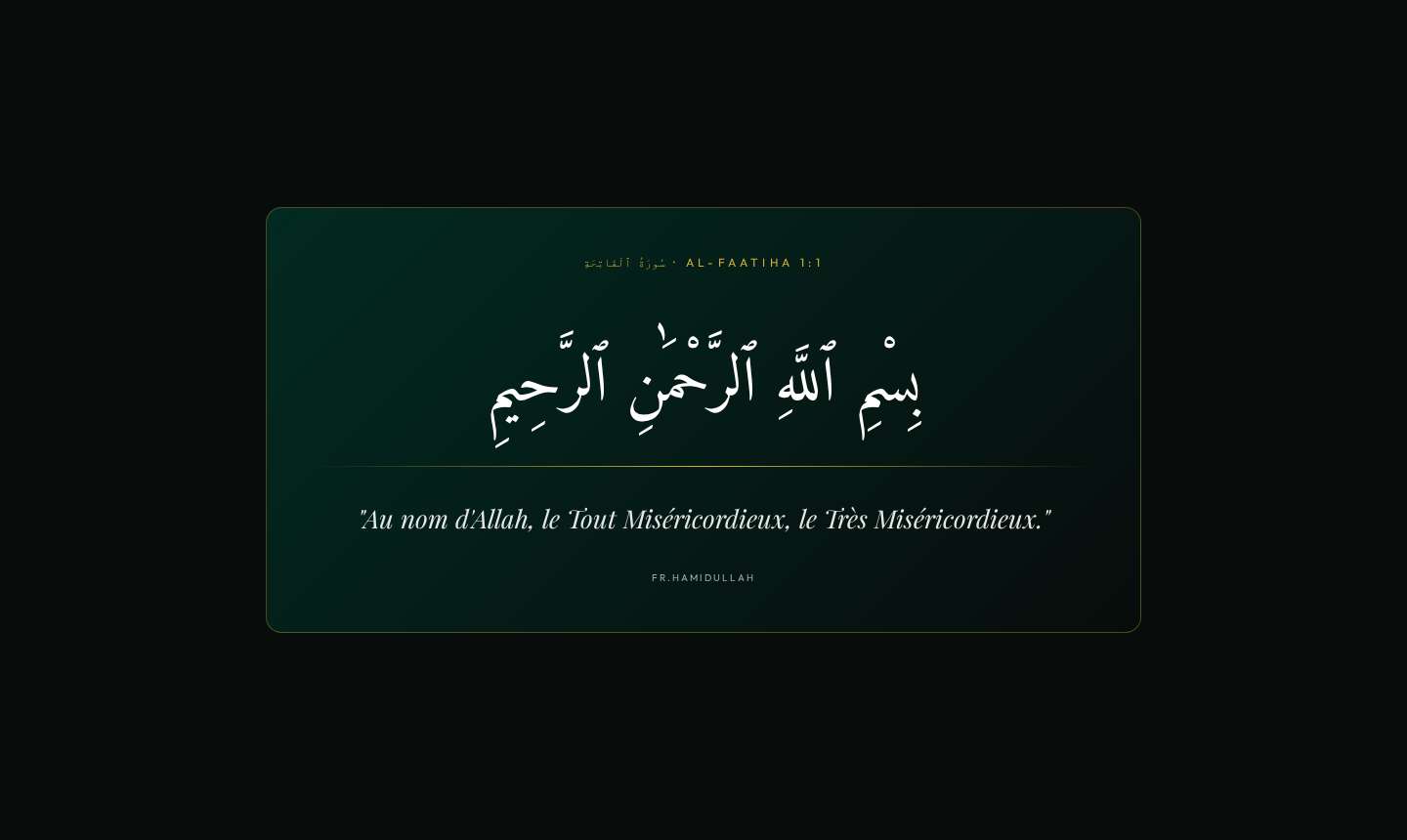
Le texte arabe est affiché séparément de la traduction ; la référence (sourate:verset) et la source de la traduction sont indiquées. Le texte arabe n’est jamais modifié par Nihma.
Préparer le plateau et copier le lien d’incrustation
Dans la régie, choisissez le thème « Transparent (OBS) » puis copiez le lien ci-dessous. L’incrustation affiche automatiquement le verset que vous envoyez avec « Push to Live » (il faut être connecté avec un compte administrateur ; sinon la régie reste en lecture seule).
https://nihma-tv.com/live?theme=transparentAjouter le lien dans OBS
OBS → Sources → + → « Navigateur ». Collez le lien, largeur 1920, hauteur 1080. Placez cette source au-dessus de votre caméra.
Faire un test privé
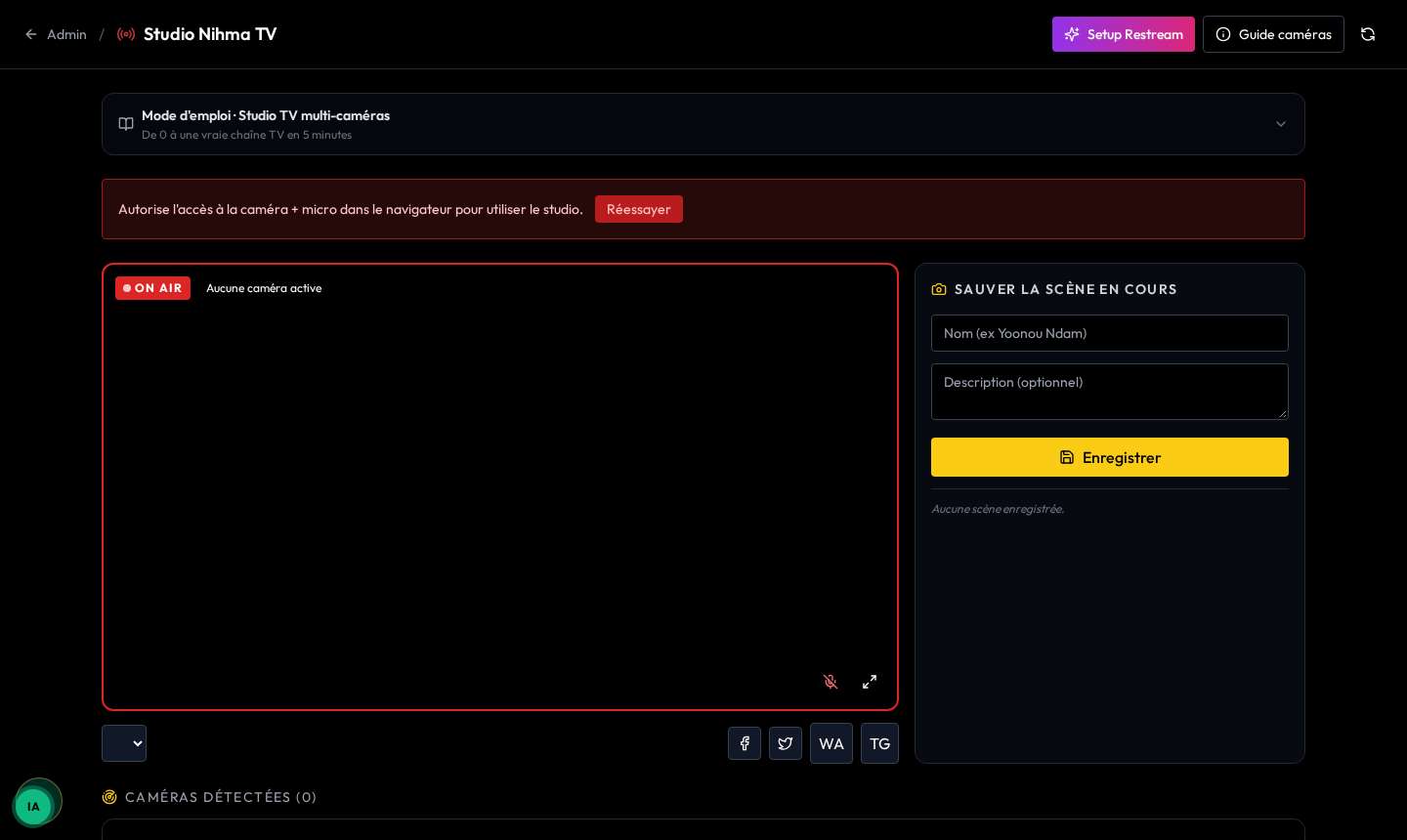
Avant le direct : dans OBS, lancez un enregistrement local de 1 minute. Vérifiez le son du micro, la récitation (bouton audio de la régie) et que le verset apparaît bien. Le Studio (/admin/studio) permet aussi de tester caméra et micro dans le navigateur.
Démarrer le direct
Le direct se lance depuis OBS (clé de diffusion fournie par la plateforme) ou depuis TikTok LIVE Studio (ajoutez la même source « Navigateur » ou une capture de fenêtre). Nihma ne se connecte pas à vos comptes TikTok ou YouTube et ne lance pas le direct à votre place. L’accès au LIVE et à la clé de diffusion dépend de l’éligibilité de votre compte sur chaque plateforme.
Signaler le direct sur le site
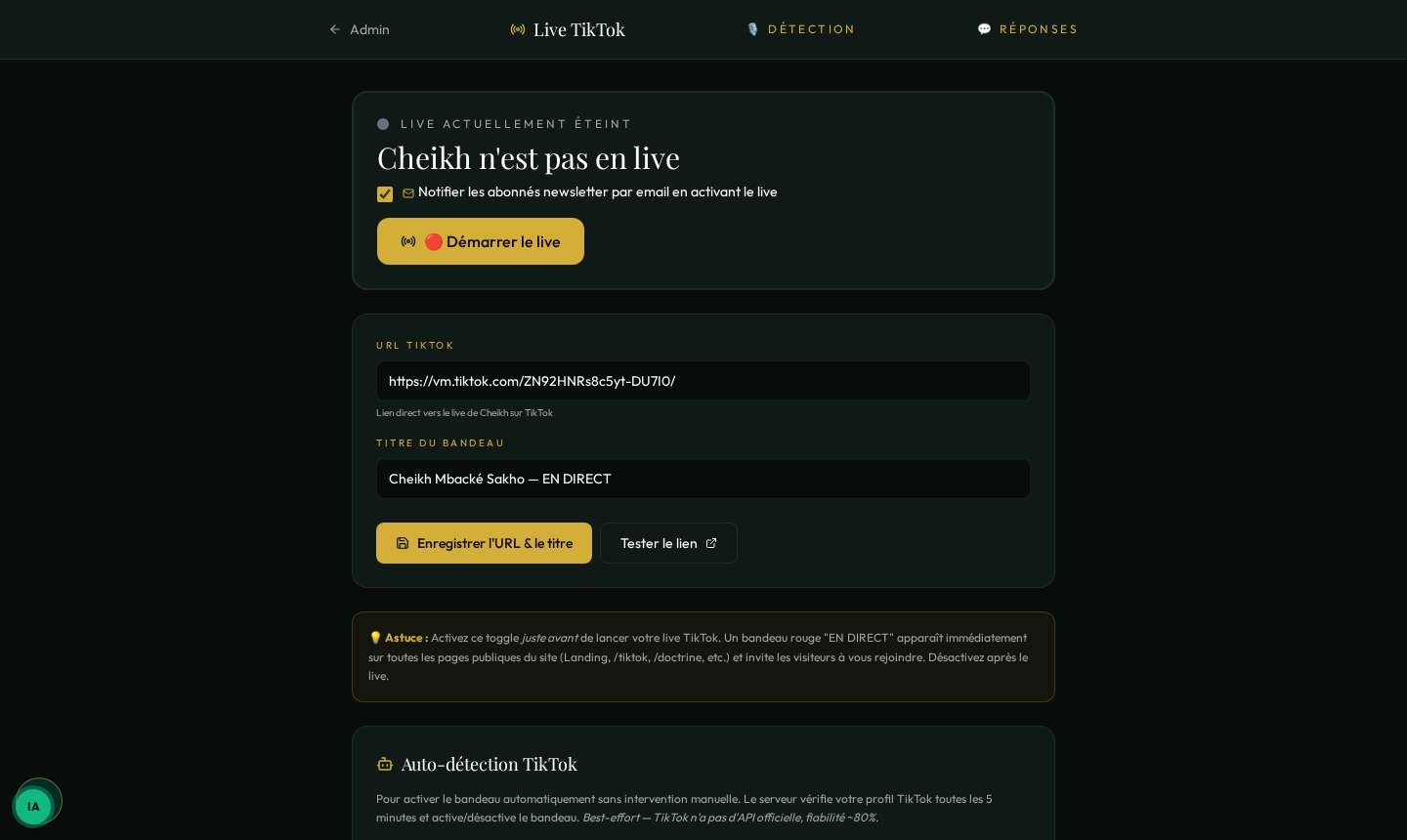
Page /admin/live (« Live TikTok ») : vérifiez l’URL TikTok et le titre du bandeau, puis cliquez « Démarrer le live ». Attention : si vous cochez « Notifier les abonnés newsletter par email » (décochée par défaut), un vrai e-mail part aux abonnés — laissez-la décochée pour un essai. Les visiteurs voient ensuite le bandeau « EN DIRECT ».
Arrêter et retrouver la session
Arrêtez la diffusion dans OBS ou TikTok LIVE Studio, puis arrêtez le live dans /admin/live pour retirer le bandeau. Le replay se retrouve sur la plateforme de diffusion (TikTok, YouTube) ; Nihma n’enregistre pas les directs.


Sans OBS : plateau invités
La page /plateau ouvre une salle de visioconférence avec partage d’écran. Partagez le lien de salle à vos invités. C’est une alternative simple, sans clé de diffusion.
https://nihma-tv.com/plateau
Messages d’erreur fréquents
- « Accès refusé » ou page vide en admin
- Votre rôle ne donne pas accès à cette rubrique. Demandez à l’équipe ; ne partagez pas votre mot de passe.
- « Caméra ou micro refusé »
- Autorisez la caméra et le micro dans le navigateur (icône cadenas à gauche de l’adresse), puis rechargez.
- L’incrustation n’affiche rien dans OBS
- Vérifiez le lien collé, puis cliquez « Push to Live » dans la régie. Dans OBS : clic droit sur la source → Actualiser.
- Un très long verset ne tient pas sur un écran
- Normal pour les versets les plus longs (ex. 2:282) : l’incrustation fait défiler le texte lentement, avec une pause en haut et en bas. Ne changez pas le zoom.
- « Copie impossible »
- Sélectionnez le lien affiché et copiez-le manuellement (Ctrl+C / appui long).
- « Traduction française provisoire — wolof en attente de validation »
- Normal : la traduction wolof de ce verset n’a pas encore été validée par un relecteur.
Disponible aujourd’hui
- Lecture des versets, traductions et récitation
- Régie et lien d’incrustation pour OBS / TikTok LIVE Studio
- Annonce du direct sur le site (/admin/live)
- Plateau invités par visioconférence
- Les Clés du Coran (6 dossiers)
- Assistant IA (3 réponses gratuites par compte)
- Demandes : consultation, Nihma Coaching, Daara, traduction vidéo sur devis
- Nihma Business : vitrines, annonces modérées, demandes de commande
En préparation / non prévu
- Traductions wolof validées (relecture en cours)
- Enregistrement et historique des directs dans Nihma
- Paiement en ligne Business et Coaching (tarifs non définis)
- Connexion directe aux comptes TikTok ou YouTube : non prévue